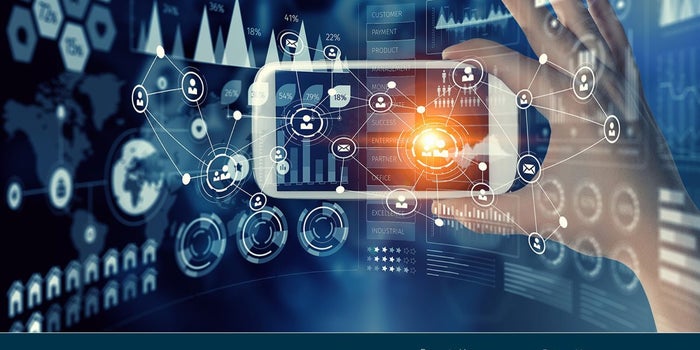
Technology has proved to be dynamic as new trends are introduced every so often. Some of the new technology may not last long. However, a good number of trendy technologies will be around till the end of time. Some technology trends impact on our everyday life and nothing can ever go back to pre-technology. A …
Picking the startups to invest is becoming increasingly difficult. It is like a sprint you have to run with obstacles like scams, theft, overpraising and many more. This is the reason we put together this post, so you can choose the best one of the serious and promising startups for 2019 and put your money …

Start-ups play a significant role in the growth of the economy. They are the major sources of employment and are better innovators than the large companies. During times of economic boom, large companies hire more and release the workforce during the recession. But start-ups continue to emerge and offer employment as they are driven by …
2017 was a good year for start-ups, but 2018 looks even more promising given that there are many technology start-ups that are likely to take various industries by storm. Most of these start-ups have been founded to meet the ever-changing needs of our world. Whereas there are many start-ups, the most promising start-up according to …